
新手上路
大约 3 分钟使用指南快速开始
简介
在"新手上路"这一篇文章中会教您如何使用"离线模式"进行我的世界Java版本的游玩
安装环境
警告
游玩前请认真阅读和遵守Minecraft 最终用户许可协议 (“EULA”)
既然是“新手上路”,故本篇文章中将默认您使用的是 Windows 操作系统 「本wiki所述内容,(仅)建议有基础计算机操作能力。如果你无法理解本wiki中讲解部分内容,推荐Baidu.com或其他学习网站。」
所有的安装无脑 next/下一步 即可
- 在游玩 1.12.2 及以下的版本时,我们推荐您使用 Java8 甲骨文发行版进行游玩。点击 “下载Java” 按钮下载文件并安装即可
- 在游玩 1.13-1.16.5 的版本时,我们推荐您使用 Java8 龙井JDK进行游玩。
 照这样子选择即可
 - 在游玩 1.17 及以上版本时,我们推荐您使用 Java21 龙井JDK 或 Java21 Zulu JRE进行游玩。龙井的下载仅需将上图的"Dragonwell 8"改为"Dragonwell 21"即可,Zulu的话如下图操作即可
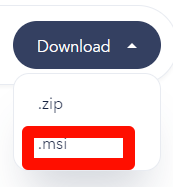
- 当然,我们也准备了一些不同的JDK供您选择 Hotspot JDK/JRE(由清华大学镜像站提供加速下载)、OpenJ9/Semeru JDK/JRE(可极大的优化运行内存,但同时也带来了一些问题)至于为什么这个JDK有两个名字,那就得问问万恶的IMB了((
启动器的下载以及游戏的启动
本篇文章中默认为使用离线模式进行我的世界Java版本的游玩,故暂不介绍 Minecraft 官方启动器。
离线模式并非盗版,Mojang Studio允许游戏玩家先体验游戏后进行购买,离线模式是先行体验游戏的一种方式,也是无法联网进行游戏的一种方式。有条件的可以前往 Microsoft Store 或 Minecraft 官网 进行购买
本篇文章使用PCL2启动器作为教学。您可以从这里下载PCL2正式版。
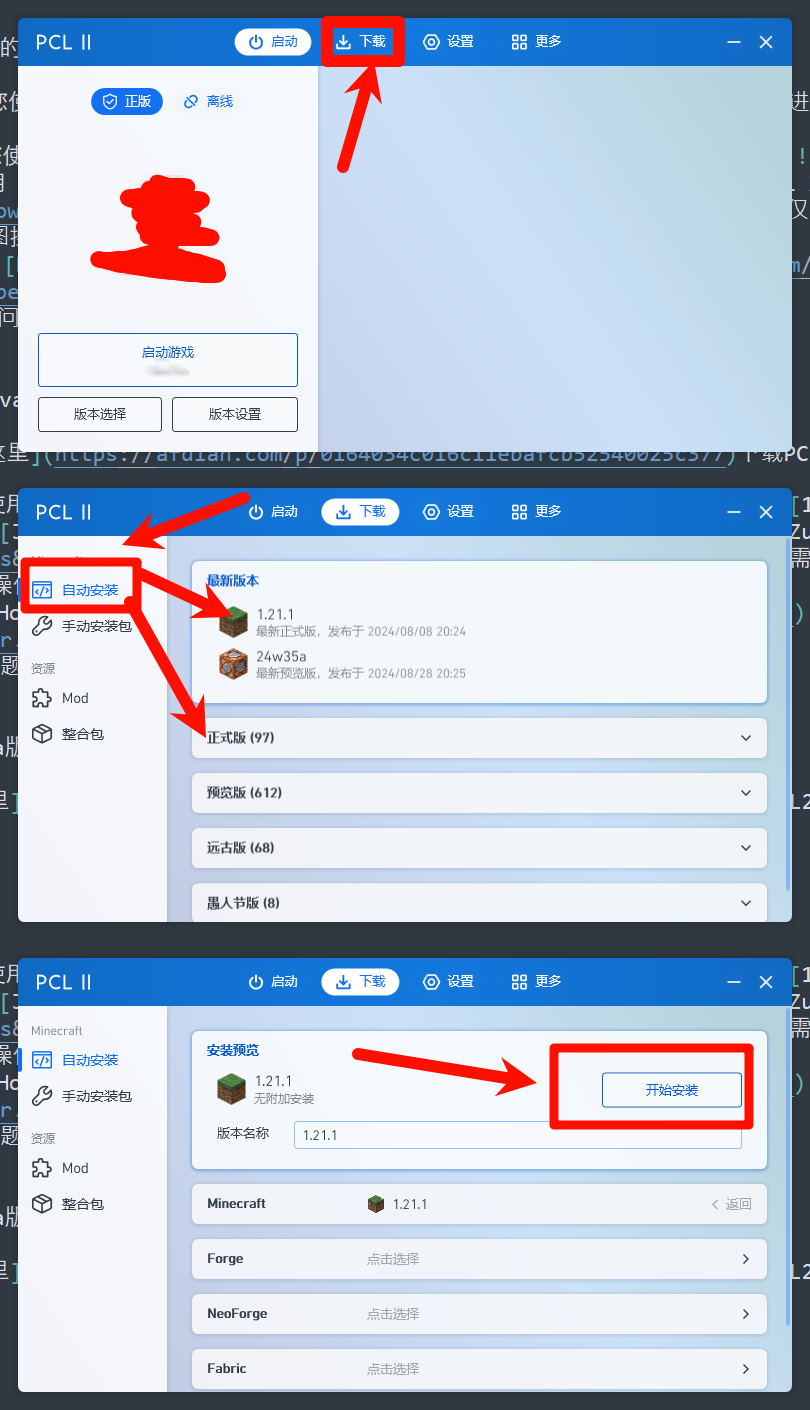
第一步:下载游戏
打开PCL2启动器
点击下载
点击自动安装
点击版本选择
点击开始安装
流程图:
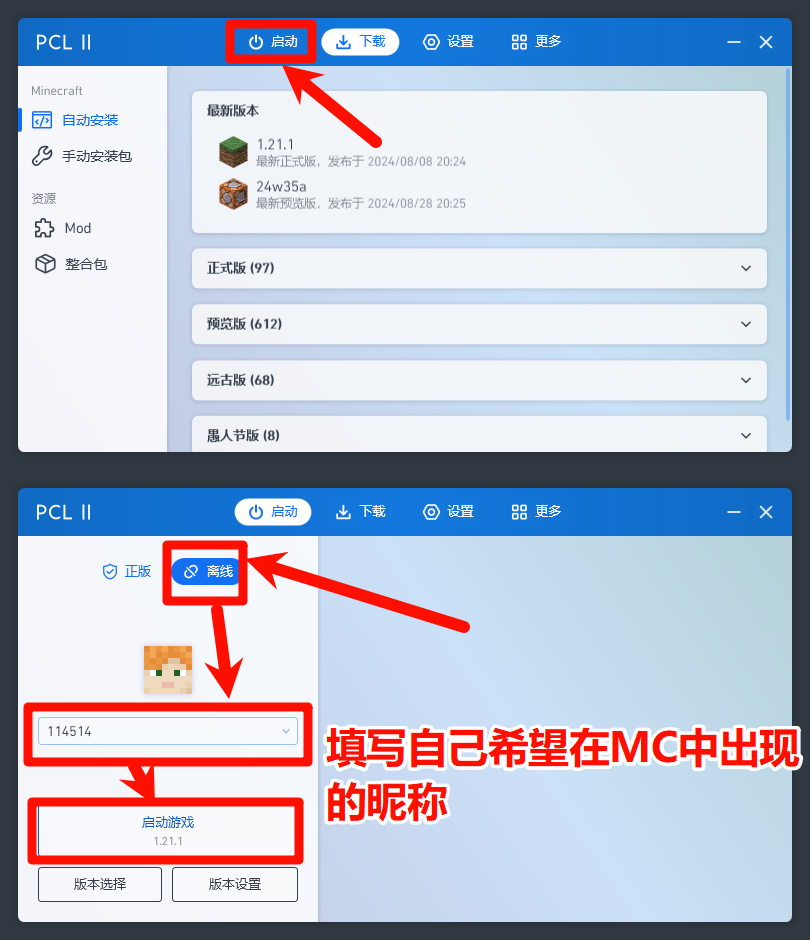
第二步:启动游戏
点击顶栏的"启动"
点击离线
在头像下的输入框中输入自己想要在游戏中出现的昵称
点击启动游戏,等待启动即可
流程图:
常见错误:
Java 不可用
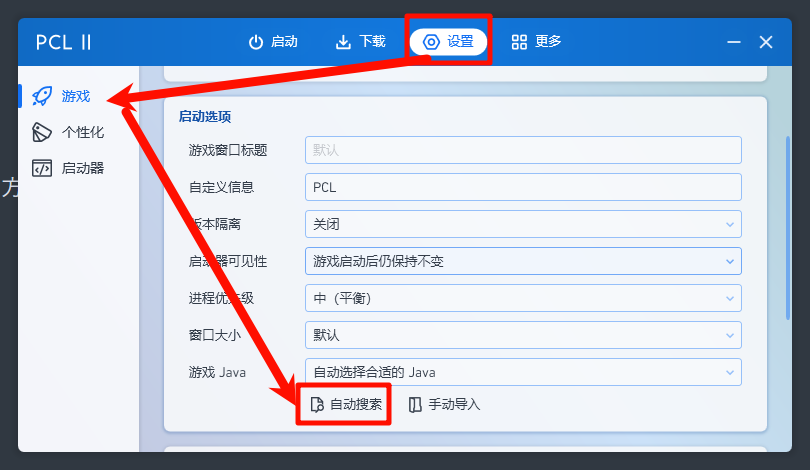
如果出现JAVA不可用/不存在之类的错误,您可以按以下方式解决
确保您已经安装了"安装环境"中所需要的JAVA
点击 PCL2 的 设置
点击 游戏
往下滑找到 启动选项-->游戏 Java-->点击自动搜索 Java
再次尝试启动游戏
流程图: